‏إظهار الرسائل ذات التسميات ربح المال. إظهار كافة الرسائل

شرح الحصول على ريفرال عن طريق برامج الشات والرسائل

كما نعلم ان هناك برامج الشات وهى كثيره ومتعدده وان كنت مشترك بأى من هذه البرامج مثل


                             paltalk                icq                       msn                  yahoo              facebook                  
                      

فكل ما عليك هو ان ترسل هذا الموضوع الى اصدقائك المقربين وتبدأ بشرح


 الموضوع او ترسل لهم هذا الموضوع بعد تغيير الروابط الخاصه بى الى الروابط الخاصه بك


 فأن استطعت ان تجعل 100 او 150 فقط و ان يشتركو من خلالك فهذا يعنى ان دخلك شهريا اصبح من 300 الى 400 دولار


على الاقل ثم ابدأ بارسال الموضوع الى كل الاصدقاء الموجودين عندك بالقائمه جميعهم .. 


وبهذه الطريقه ستجد رصيدك دائما فى ذياده مستمره نتيجة الطريقة الاولى والتى سبق وان شرحتها بالتفصيل وهذه الطريقة التى من


خلالها تستطيع ان تتأكد من الاشخاص الذين سيدخلون من خلالك


 وهذه الطريقه افادتنى شخصيا بشكل كبير جدا حيث ان مجموع اصدقائى الذين اشتركو من خلالى بهذه الطريقه الكثير


 والحمد لله هذا من فضل ربى واتمنى لك كل التوفيق 


ملحوظه مهمه : هذه الطريقة ناجحه جدا مع من هو يتمتع بصداقات كثيره على الانترنت من خلال برامج الشات وهذا لوجود الثقه والتى تسهل كثيرا من شرح الموضوع بسلاسه دون


الشعور بعدم المصداقيه خصوصا بعد ان تقوم انت شخصيا بالتجربة وتذوق طعم المكسب من ثم تبدا برحلة الدعوة الى الشركات لزيادة رصيدك

برنامج الافلييت و سحب الارباح


انا استعملها في التسوق من الانترنت و استلام ارباح من برامج و الفراند فيندر واحدة منهم.
انت ايضا اذا اردت الاشتراك في برنامج الفيلييت الخاص بالموقع و توفير مبلغ محترم يشحن مباشرة الى بطاقتك  فكل ماعليك هو اتباع الخطوات التالية 
(بالنسبة للمبتدئين الذين لا يعرفون معنى الافيلييت فهو يعني بالعربية نظام مشاركة الارباح و هو عرض تطلقه  كبرى شركات الانترنت لاشهار مواقعها او بيع منتجاتها او غير ذلك مستعينة بالشخاص عاديين يشتركون بالبرنامج و يكافؤون حسب مجهودهم في التسويق و جلب الاعضاء )
ادخل الى حسابك بالفراند فيندر افيلييت 

الشركة تدفع 1 دولار عن كل مشترك في الموقع عن طريق رابطك الذي تعطيه لك الشركة   الفراند فيندر فقط دون الحاجة للاشتراك في الافيلييت
اما اذا اشتركوا في الافيلييت فتكسب انت 10% من ارباح كل واحد منهم
و انتو شطارتك في نشر الرابط استعمل المنتديات 
او مدونة او مجموعة بريدية  ... الخ
و طبعا عليك تنسيق شرح جذاب للموقع 
ذلك سيدفع الناس للاشتراك و انت تكسب طبعا


استلام الارباح  
الخطوة هذه يجب القيام بها بعد ان توصلك البطاقة و بعد ان تفعلها ايضا
و هي اضافة البطاقة الى حساب الافيلييت


الان بقييت الخطوة الاخيرة و هي تعبئة الفورم


املأ الفورم كما هو موضح في الصورة التالية
اذا كانت غير واضحة اعمل لها زووم


بعد ان تنتهي من تعبئة الفورم ارسله الى الايميل التالي 
atran@ffn.com

اما الدفع فهو اوتوماتيكي في 1 و16 من كل شهر بعد وصولك للحد الادنى
و هو 50$ اما المعالجة فتستغرق 3 ايام 
و بعدها يتم تحويل الاموال اليك في الماستر كارد

  الف مبروك
*****************
خطوات الدفع هي كالتالي
************
و في الاخير 
اتمنى منكم استخدام البطاقة فيما ينفع 
و ابرأ ذمتي امام الله من اي استخدام غير مشروع او لاأخلاقي
***************
وفقكم الله
**************

زيادة سعر النقرة في جوجل ادسنس google adsense

لقد قرأت الكثير والكثير من المواضيع التي تهتم بهذا المجال و لم استفد شيئا فالكلام اكثره فارغ
اي انهم يقولون لنا انه يجب ان يكون محتوى موضوعك عن الكمبيوتر او الكلمات المفتاحية الغالية الثمن

لكني لم افهم شيء . او بالاحرى لم اطبق ما يقال في هذا المجال لاني اراه ليس ضروريا
و قرأت في احدى المنتديات ان هناك احد الاشخاص ابتكر طريقة رائعة و جعلت قيمة النقرة الواحدة تساوي 15 سنت تقريبا
فأحبطت في البداية لاني لم ار اية مبالغ مما كانت تعرض علينا قبل ان ندخل في التفاصيل

اضغط على الصورة لتكبير حجمها
بأول يوم من اشتراكي في جوجل ادسنس
انا مشترك جديد في جوجل ادسنس google adsense
كما تلاحظون حيث بأن اول يوم بلغت ارباحي الى 1.39$
و كانت عدد النقرات 4 نقرات فقط
اي ان النقرة الواحدة تساوي 35 سنت
وهي مدونة عربية
وكما تلاحظون اخوتي ان مدونتي ليس بها الكثير من الزوار . حيث بأن في ذلك اليوم زار مدونتي 58 شخصا فقط
و نقر 4 نقرات و حصدت 1.39$

هنا يأتي السر
مدونتي جديدة . فبالتالي ارباحي ستكون ضئيلة جدا
و مع هذه التجربة استطيع ان اقول بأني حصلت على ربح هائل في اول يوم من تجربتي لجوجل ادسنس google adsense

لكن هناك سؤال يطرح نفسه
ما هو السبب في ذلك؟؟

السبب بكل بساطة ان زيادة سعر النقرة تأتي بعدة طرق
اولا : لون خلفية الاعلان و لون الحدود
ثانيا: مكان الاعلان وأوقات ظهوره
ثالثا : عدد الاعلانات التي تظهر في كل صفحة
رابعا : والاهم هي الكلمات الاستفتاحية (keywords)

أولا: لون الخلفية والحدود
طبعا عندما تريد انشاء موقع او مدونة يجب عليك التخيل بأنك زائر . و ترى ما سيجذبك لهذه المدونة
المهم : تخيل انت دخلت الى موقع و قرأت الموضوع و ما شابه .. و بعد ذلك عندما انتهيت منه و انت تبحث عن شيء في هذا الموقع .. رأيت مربعا لونه مختلفا عن لون الصفحة وعنوانه (اعلانات) .. سؤالي هو : هل ستنقر على هذه الاعلانات؟؟
الجميع يتجاهل الاعلانات .. لانها اعلانات
والاعلانات بالنسبة للعرب هي تفاهة او مضيعة للوقت
فلما عندما تريد وضع اعلاناتك تضع عنوان باسم اعلانات و تظهر الاعلان و كأنه منبوذ؟؟
اولا يا اخي يجب اخفاء الاعلان
كيف تخفي الاعلان؟؟
تخفيه بجعل لون الخلفية كلون خلفية الصفحة .. حيث بأن خلفية جوجل ادسنس google adsense لا تظهر ابدا
اي انها تظهر و كأنها من نفس الصفحة وليست منبوذة .. ولون الاطار كذلك

ثانيا : مكان ووقت ظهور الاعلان:
طبعا مكان الاعلان جدا جدا جدا مهم بالنسبة للمعلن
فكما ذكرنا سابقا انه عندما تضع الاعلان وحيدا منبوذا . سيتجاهله الناس
 لكن عندما يكون الاعلان بعد الموضوع مباشرة . فسيعتقدون ان الاعلان هذا هي عناوين لموضوعات متعلقة بالموضوع الذي قرأوه
فبالتالي لن يتجاهله لانه ليس باعلانا .. حاول ان تضع الاعلان بعد الموضوع مباشرة او في وسط الموضوع حتى يسهل على القارئ النقر و يحمسه و لا يتجاهله

ثالثا : عدد الاعلانات التي تظهر في الصفحة الواحدة
حيث بأن عدد الاعلانات التي تظهر في الصفحة الواحدة هي التي تقرر سعر النقرة الواحدة .. لانه عند اختيارك لاعلان واحد فجوجل ستختار الاعلان الاهم وهو الاغلى لكي تضعه بالصفحة .. فبالتالي ستنسى الاعلانات الرخيصة التي لا تجني اللا القهر و قلة الصبر

رابعا : الكلمات الاستفتاحية
كما نعلم ان سعر النقرة يعتمد اعتمادا شبه كامل على الشركة المعلنة
ولكي نعلن لشركات تدفع مبالغ كبيرة قد تصل الى 3$ للنقرة
فيجب ان نبحث عن الشركات الغنية .. او بالاحرى نوع هذه الشركات
فمثلا موقع صغير يريد ان ينشر اعلانه لن يدفع اللا مبالغ بسيطة و رمزية جدا .
اما شركة سيارات او كمبيوتر او موبايلات فستدفع مبالغ كبيرة لان رأس مالها كبير جدا وتهمها الاعلانات
فبالتالي هناك عدة خطوات حاول ان تتبعها لكي تحتفظ بالكلمات الاستفتاحية

اولا : اختر الشركة او نوع الشركة التي قد تدفع مبلغا كبيرا للاعلان
 ثاينا : حاول ترديد الكلمة المفتاحية التي اخترتها
فمثلا اخترت شركات الكمبيوتر
فاكتب موضوعا او عدة مواضيع عن الكمبيوترات
و ليكن العنوان مثلا : اصغر كمبيوتر في العالم
و بأول الموضوع ابتدئ بجملة : اصغر كمبيوتر بالعالم هو ......
و ضع صورة للكمبيوتر هذا و اكتب تحت الصورة (اصغر كمبيوتر بالعالم)
و مثلا في بداية الموضوع ايضا : اخترع ***** اصغر كمبيوتر بالعالم في سنة .....
وهكذا
حتى تضمن انك جمعت اكبر عدد من الكلمات المفتاحية .. لكن لا تزيدها حتى لا يحسس الزائر بالملل
طبعا يمكن معرفة الكلمات الاسفتاحية الاغلى
وهي ال adwords
و هي الكلمات الاعلانية الاغلى
و يمكنك معرفة الكلمات الاعلانية الاغلى adwords عن طريق موقع اسمه
adwords .. or ... google ad words
و هذا الموقع سهل الاستخدام
انقر هنا للذهاب الى موقع adwards google

الشرح كيفية استخدام البرنامج الرائع
 http://best-ptc2012.blogspot.com/2011/06/google-adwords.html

كيفية تحقيق مكسب شهري 600$ من Neobux

الشركة الاولي عالميا Neobux  
وكيفية تحقيق مكسب شهري 600$


الشركة المصنفة الأولى عالميا  و من أفضل الشركات
عدد الإعلانات المتوفرة يوميا للضغط  4 إعلانات و قد يزيد عدد الإعلانات عن 4 فى بعض الأوقات

نظام ممتازفي التعامل مع الاعضاء والاعلانات

اسعار الشركة بالنسبة للاعضاء العاديين 1 سنت للضغطة و 50% للريفيرال

الحد الأدنى للدفع في المرة الأولى يكون 2 $

البنوك المدعومة   paypal + Alertpay
الدفع فورى


 الشركة الاولي عالميا والاكثر صدقا _ يوجد ملايين من اثباتات الدفع علي شبكة الانترنت

الشرح بالتفصيل بالصور 


اضغط علي الرابط الاتي 

1_ اضغط علي( register )........... ( سجل)


2_ املئ بيانات التسجيل
 

Alertpay E-mail

 هو الايميل اللى انت هتسجل بيه فى البنك متنساش دى


3_ بعد التسجيل هيوصلك علي الايميل كود تفعيل 
انسخه 


4_ ضع الكود كما بالصورة 


6_  كسب الاموال

دوس على كلمة login فوق على اليمين هيظهرلك اللى فى الصورة الجايه


خد بالك فى الصورة الخانة الاولى اكتب اليوزر نيم والخانة التانية اكتب الباسوورد
وسيب الخانة الثالثة فاضية
وبعدين اكتب فى الرابعة الحروف اللى فى الصورة
فى الصفحة اللى بعدها هتكون دخلت على حسابك وتقدر تتحكم فيه


انت هتدوس على كلمة View Advertisements
بعد كده تلاقى صفحة الاعلانات ظهرتلك زى اللى فى الصورة الجايه هتفتح الاعلان ازاى ؟
تدوس على اول اعلان هيظهرلك مكانه زرار احمر تدوس عليه هيفتح الاعلان . بس كده  


دوس على اول اعلان علشان تتفرج عليه هتلاقى صفحة ظهرتلك وفى اول الصفحة فوق شريط زى اللى فى الصورة الجايه


استنى لحد ما يتم تحميل الشريط الاصفر واكتماله


اول ما تظهر علامة صح بالاخضر يبقى انت كده اتفرجت على الاعلان وخدت الفلوسك


بعدها افتح الاعلان اللى بعده من صفحة الاعلانات وهكذا


كيف تربح 600 دولار شهريا ً واكثر

اتبعوا هذه الاستراتيجية


قوموا بضغط الاعلانات يوميا ً كلها
لا تتتركوا اعلان واحد دون الضغط عليه
بععد 10 ايام او 15 يوم بالضبط
هتجد نفسك عملت 0.75 دولار
هتضغط علي rent referrals
معناه تاجير ريفال


كل ما عدد الريفالز يزيد
كل ما ارباحك تزيد بسرعة جنونية
وفي مدة قصيرة
هتوصل انك تكسب 20 دولار يومياااااا
يعني 600 دولار في الشهر

(5.70 ) سعر الدولار في السوق المصري
(3420 ) جنيه
تخيلوا المكسب ده هتحصل عليه كل شهر
وهتقدر تستثمره في مشاريع
الموضوع مش كددددب
الموضوع حقيقة
ومش هتخسر شيئ
لما تسجل في هذا الموقع
ومعاه 10 مواقع اخري
ويوميا ً تدخل تضغط علي الاعلانات وتربح يوميا ً
واحب اقول اللي يصبر ينول
بمعني
مش تزهق بسرعة
وفي ظرف شهرين علي الاكثر
هتجني ثمار المكسب
واتمني ليكم النجاح
600 في 5.70 =3420


نظام الريفرال

نظام الريفرال
أو
Referrals

ويعني الدعوات أو الإحالات وهم الأشخاص الذين تقوم بدعوتهم للتسجيل عن تحتك عن طريق رابط خاص تعطيك إياه الشركة الربحية تماما مثل مندوبي المبيعات ونظام الأفلييت (التجارة الإلكترونية), يعني كل شخص يقوم بالتسيجل عن طريق رابطك هو رافرال.

ما الفائدة من الريفرال Referrals؟
كل شخص يقوم بالتسجيل عن طريقك فإن تحصل على مقابل مادي أو نسبة من مرابحه, مثلا لو ربح الشخص 10 دولار والنسبة 20% فإنك تحصل على 2 دولار.

هل تنقص أرباح الشخص المسجل عن طريقي (الريفيرال Referrals)؟
طبعا لا تنقص أرباحه وإلا لن يسجل أحد عن طريق الآخر ففي المثال السابق أنت تحصل على 2 دولار وهو على 10 دولار دون أن تنقص أبدا, وهذا ما يميز نظام الرفرال.

ما هي أنواع الريفرال Referrals؟ وما الفرق بينها؟
ريفرال مباشر Direct Referrals: وهو الريفرال الذي يقوم بالتسجيل مباشرة عبر رابطك الخاص.
ريفرال مستأجر Rented Referrals: وهو الريفرال الذي تقوم باستئجاره وهو غير مسجل عبر روابط الأشخاص (وغالبا ما يكون وهمي).

قل إنك قرأته في أحلى دليل للربح من الإنترنت

هل تنصح باستئجار الريفرال Rented Referrals؟
إياك وهذه الخطوة:
أولا: على الأغلب فإن الجميع يحرمونها.
ثانيا: هذه خدعة من الشركات وغالبا ما يكون ريفرال وهمي وأناس غير حقيقين.
وصدقني بعد تجربة عميقة لن تربح من هذه الطريقة أبدا أبدا وأنصحك بمحاولة الحصول على ريفرال مباشر أفضل لك.

نصائح هامة للراغبين في العمل علي الانترنت

{1 }
 
  عدم فتح اكتر من حساب فـ شركه واحده ومن نفس الجهاز لأن الشركه بتراقب الحسابات عن طريق IP والماك أدريس
يعنى كل IP عنده حساب واحد فقط فـ الشركه 
اوعى تستخدم برامج تغيير IP برضوا او برامج الأوتو كليك


{ 2 }
الضغط ع الإعلانات يكون واحد وراه واحد .,

يعنى تفتح إعلان يخلص تفتح الى بعده فـ نفس الشركه .,
الإعلانات بتتجدد كل 24 ساعه وبيختلف عدد الإعلانات وقيمة الإعلان الواحد من شركه الى أخري

{ 3 }
حاجه مهمه كمان وهى إنك تعمل فولدر تسميه خاص مثلا

وتحط جواه موضوع  تسميه شركات الربح وتيكست تسميه حسابى فى البنك كل ده بنعمله علشان كل واحد معرض إنه ينسى أى حاجه ودى حاجات مهمه ..


{ 4 }
برضوا فـ حاجه هتنجز معاك ع طول فـ مشاهدة الإعلانات .,

أنتا فعلا مينفعش تفتح أكتر من إعلان مع بعض لنفس الشركه .,
لاكن ممكن تفتح إعلان واحد فى أكثر من شركه مع بعض .,
يعنى مثلا بدل ما تعد 30 ثانيه فـ إعلان واحد لشركه واحده .,
ممكن تفتح 5 شركات فى متصفح فيرفوكس مثلا وتفتح فـ كل شركه إعلان .,
يخلص تقفله وتفتح الى بعده وهكذا وده هيقلل الوقت 5 أضعاف يعنى فى 30 ثانيه تفتح 5 إعلانات بدل واحد


{ 5 }
أهم حاجه تركز فى الشرح كويس لإن غالبية شركات الربح كلها بتبقى شبه بعضها


{ 6 }
برضوا حاجه تعرفها وهى إنك لما تيجى تسجل فـ أى شركة ربحية .,

يفضل إنك تسجل من خلال ريفرال .,
لإن لو سجلت كدا ع طول فـ الشركه يعنى هتتباع للشركه .,
زى ما بنسميها كده يعنى الشركه هى الى حتحطك بمعرفتها تحت أى ريفرال تانى كريفرال مؤجر مثلا


{ 7 }
أحب أقول إن أهم حاجه فـ الموضوع هى الصبر والعزيمه .,

والنشاط اليومى فـ الضغط ع الإعلانات .,
لأنك مش هتستفيد من أى ريفرال يسجل من خلالك إلا لو كنت أنت شخصيا بتضغط على الإعلانات يوميا .,
وبشكل منتظم بحد أدنى إعلانين فـ اليوم وبيختلف من شركه لأخرى .


{ 8 }
لازم تكون متابع جيد لـ منتديات الشركات لأنك من خلال المنتدى تقدر تعرف آخر اخبار الشركه .,

تتواصل مع الأعضاء الأخرين وتكتسب خبره منهم تستطيع لو حصل معك مشكله لاقدر الله إنك تكلم الدعم الفنى بالشركه .,
وهيردوا عليك ع طول وكمان بتشوف فـ منتديات الشركه تحت مسمى "Payment Proofs" آخر إثباتات دفع للأعضاء .,
كدليل ع مصداقية الشركه وبرضوا منتديات الشركات تقريبا شبه بعض

شرح عمل مدونة بلوجر بالصور

شرح عمل مدونة بلوجر بالصور


تدخل الصفحة الرئيسية للجوجل: 


 و تقوم بفتح حساب في بريد G-mail عادي جدا مثل فتح أي E-mail ،


بعد أن قمت بفتح بريد في G-mail ،

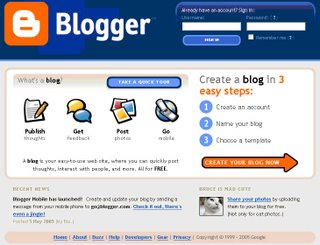
تذهب الأن الى موقع Blogger لإنشاء مدونتك الإلكترونية و هذا على العنوان التالي:


خطوات إنشاء مدونة

 
أكتب عنوان الموقع


فى شريط العنوان من متصفحك


إضغط السهم
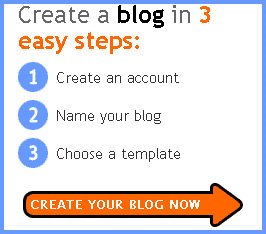
Create your blog now


ستظهر صفحة جديدة بعنوان
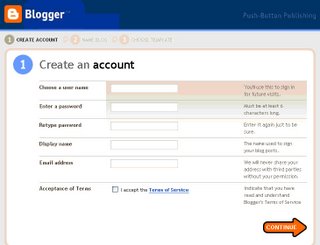
Create an account


:أدخل البيانات الخاصة بك على الترتيب التالى


Choose a user name
إختر إسم مستخدم (وهو الإسم الذى ستدخل به على حسابك فيما بعد لإرسال التدوينات ونشرها)ه


Enter a password
ادخل كلمة السر (لا يقل عددها عن 6 حروف أو أرقام)ه

Retype password
اعد إدخال كلمة السر

Display name
اكتب الإسم الذى تريد ظهوره على أنه اسم صاحب المدونة

Email address
ادخل عنوان بريدك الألكترونى

وبعد ذلك علّم على
I accept the terms of Service

ثم اضغط السهم
Continue

ستظهر لك صفحة جديدة بعنوان
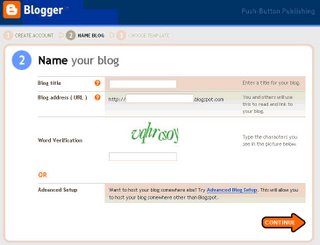
Name your blog


:ادخل البيانات التالية على الترتيب

Blog title
اختر إسم لمدونتك وسوف يظهر فى أعلى المدونة، ويمكنك كتابته باللغة العربية

Blog address (URL)
اختر عنوان للمدونة على شبكة الإنترنت. لاحظ أنه سيتكون من جزئين ، الأول الإسم الذى تختاره ثم
blogspot.com

Word Verification
اكتب الحروف التى تظهر فى الصورة أمامك

ثم اضغط
Continue


ستنتقل لصفحة أخرى بعنوان
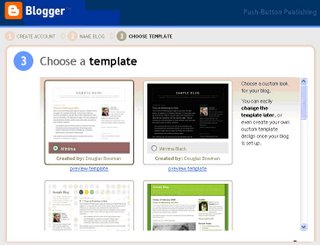
Choose template


وهنا ستجد عدد من القوالب الجاهزة التى توفر عليك عناء تصميم موقع شخصى، اختر أى قالب تريده
ثم اضغط
Continue


لاحظ انه يمكنك معاينة القالب أولاً قبل إختياره وذلك بالضغط على
view template


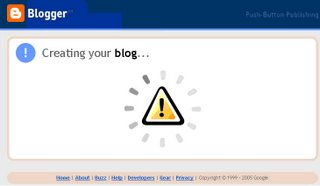
ستظهر بعد ذلك صفحة تخبرك بأنه جارى إنشاء المدونة الجديدة ولن يستغرق الأمر ثوانٍ معدودة


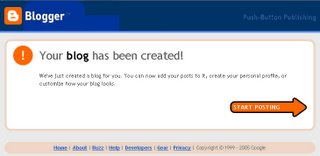
ثم تظهر مباشرة صفحة بأنه قد تم أنشاء المدونة بالفعل وأنه يمكنك البدء فى كتابة اولى تدويناتك


لوحة العمليات

قبل أن تبدأ فى نشر أولى تدويناتك،
من الضرورى أن تتعرف على مكونات لوحة العمليات
Dashboard
الخاصة بمدونتك لتغيير خواص المدونة بما يناسبك

ملحوظة: بعد إنشاء المدونة لأول مرة يمكنك الضغط على
Start Posting
لتدخل على لوحة العمليات الخاصة بك. ولكن فيما بعد عندما تريد الدخول
لإرسال تدوينات جديدة ستفتح موقع
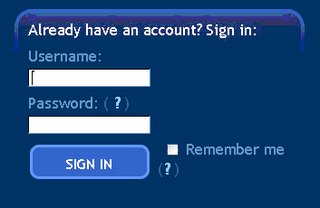
 وتدخل بإسم المستخدم وكلمة السر


والأن تعرف على لوحة العمليات بعد أن نقوم بالدخول بواسطة

إسم المستخدم وكلمة السر
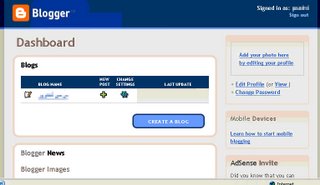
ستظهر لك لوحة العمليات


فى لوحة العمليات رابط
Create a blog
وهى أمكانية عمل مدونة أخرى لنفس إسم المستخدم ،

وبذلك تستطيع عمل عدة مدونات كيفما تشاء. و فى اللوحة أيضاً رابط
Edit profile
ومن خلاله تستطيع إضافة أو حذف أو تعديل بياناتك الشخصية وصورتك أيضاً


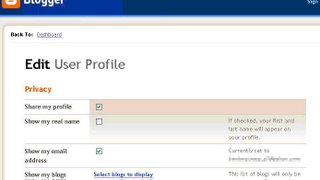
Edit user profile صفحة
يوجد فى تلك الصفحة

privacy
وفيها تستطيع التحكم فى خصوصية بيناتك ،

فتمنع ظهور البروفيل مثلاً أو تظهر إسمك الحقيقى وإيميلك
أو تختار من مدوناتك أى المدونات تظهر فى البروفيل


Identity
وهو خاص بهويتك من خلال مدونتك، كأسم المستخدم وإسمك المستعار وإيميلك

Photograph
ضف رابط صورتك أذا كنت تريد أن تضيف صورة لك او صورة معبرة عنك لتظهر على مدونتك

Audio clip
ادخل رابط ملف صوتى ليظهر فى البروفيل

General
يمكنك تعديل بياناتك الشخصية مثل تاريخ الميلاد

Location
يمكنك كتابة إسم مدينتك ومحافظتك ودولتك

Work
تستطيع ذكر مجال عملك

Extended info
يمكنك إدخال بيانات عن إهتماماتك والأشياء المفضلة لديك

ملحوظة: إضافة بياناتك على البروفيل ليس أمراً إلزامياً ولكنك تستطيع القيام بذلك إذا رغبت
فيه فقط. وتستطيع أيضاً أن تمنع نشر البروفيل الخاص بك وذلك بحذف علامة (?) أمام خيار Share
my profile


اعدادات المدونة :Sittings

فى لوحة العمليات ستجد إسم المدونة التى أنشاتها وبجانبها رمزان

أحدهما على شكل علامة (+) وبالضغط عليه ستفتح صفحة لكتابة تدوينتك الجديدة كما ستعرف لاحقاً.

أما رمز الترس فخاص بتعديل وضبط اعدادات المدونة وسنتعرف عليها الأن

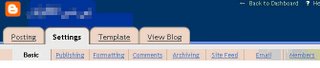
فى صفحة الاعدادات ستجد شريطين


الشريط الأول يتكون من أربع أقسام رئيسية
Posting و Settings و Template و View blog
أما الشريط الثانى يتغير حسب كل قسم

ملحوظة هامة : بعد أى تغيير تقوم به فى اعدادات المدونة، إضغط
save settings
التى تظهر فى آخر الصفحة التى قمت بالتعديل فيها وذلك حتى يتم حفظ التعديل. وسوف تظهر صفحة أخرى وفيها اضغط على
Publish
حتى يتم نشر المدونة بالإعدادات التى تم تعديلها


قسم الإعدادات يتكون من

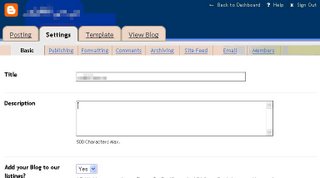
Basic :إعدادت رئيسية


ومن خلاله نجد أوامر

Title
لتغيير إسم المدونة

Description
يمكنك كتابتة وصف لمدونتك وسيظهر أسفل عنوان إسم المدونة

Add your blog to our listings?
إذا اخترت
Yes
فإنك تسمح للبرنامج بوضع مدونتك ضمن قائمة المدونات الأخرى لديهم ليطلع عليها الآخرون


Show quick editing on your blog
إذا اخترت
Yes
ستظهر علامة التحرير السريع (على شكل قلم) أسفل كل تدوينة

Show email post links
إذا اخترت
Yes
ستسمح لزائرى الموقع بإرسال التدوينة لأصدقائهم من خلا ظهور رمز (المظروف) أسفل كل تدوينة


Show compose mode for all your blogs
إذا اخترت
Yes
ستظهر حالة
Compose
لكل مدوناتك وهى الحالة التى تمكنك من كتابة التدوينة ونشرها بدون حاجة للتعرف على أوامر هتمل

Delete this blog
وهو أمر إلغاء المدونة كلها
 
 
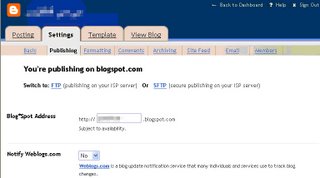
Publishing :إعدادات النشر


Blogspot address
يمكنك تغيير عنوان مدونتك

Notify weblogs.com
إذا اخترت
Yes
ستسمح بتعقب أى تغييرات على مدونتك

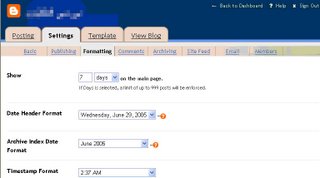
Formatting : إعدادات التاريخ واللغة


Show
حدد عدد التدوينات التى تريد إظهارها فى الصفحة الرئيسية لمدونتك

  Date headerformat
حدد شكل التاريخ الذى تريده أن يظهر أعلى التدوينات

Archive index date format
حدد شكل التاريخ الذى يكتب فى فهرس الأرشيف


  Timestampsformat
حدد شكل التوقيت الذى تريد ظهوره

Time zone
حدد التوقيت المناسب لمدونتك مثل جرينتش أو توقيت بلدك

Date language
اختر لغة التاريخ

Encoding
اختر الإنكود الذى يناسب متصفحك .. يفضل ان تتركه كما هو

Show title field
اختر
Yes
عنونة كل تدوينة

Show link field
اختر
Yes
ليظهر مكان أى رابط تضيفه


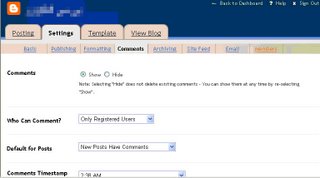
Comments
: إعدادات التعليقات


:Comment
Show
لإظهار التعليقات على التدوينات
Hide
لإخفائها "لاحظ أن إخفائها لا يعنى إلغائها ، فإذا أردت أن تظهرها مرة اخرى تستطيع" ه

Who can comment
:هناك ثلاث خيارات لإختيار من تسمح لهم بالتعليق على تدويناتك
المدونون الآخرون فقط Only registered users
أى زائر Any one
إعضاء المدونة فقط Only members of this blog

Default
:اختر الوضع الرئيسى للتعليق من بين خيارين
أن يسمح بالتعليق على التدوينات New posts have comments
ألا يسمح بالتعليق على التدوينات New posts do not have comments

اختر شكل التأريخ للتعليقات
Comments timestamp format

Show comments in a pop up window
إذا اخترت
Yes
ستسمح للتعليقات بالظهور فى نافذة منفصلة


Show profile images on comments
اذا اخترت
Yes
بظهور صور المدونين الآخرين الذين يعلقون على تدوينتك

Comment notification address
ادخل بريدك الإلكترونى ليتم إرسال تنبيه إليك بورود تعليقات جديدة


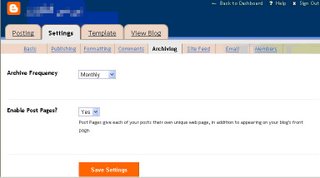
Archiving :إعدادت الأرشيف


Archive Frequency
اختر المدة التى تتم عملية الأرشفة على أساسها فتكون أما
شهرية monthly
يومية daily
أسبوعية weekly
بلا أرشيف نهائياً no archive

Enable post pages
إذا اخترت
Yes
سيكون لكل تدوينة صفحة خاصة بها بالإضافة لظهورها على الصفحة الرئيسية

Site feed: ملقم الموقع

Publish site feed
إذا اخترت
Yes
سيسمح بإرسال فقرات عن مدونتك وتحديثاتها للقوائم التى تقوم بالإشتراك فيها

Description
اختر اما
فسوف يتم نشر التدوينة بكاملها full
سيتم نشر الأسطر الأولى منها ثم ينقلك رابط آخر لباقى التدوينة short
 
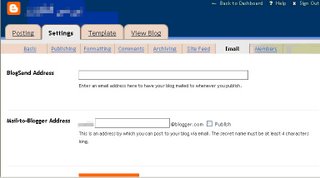
Email إعدادات البريد الألكترونى


Blogsend address
إذا كنت تريد إرسال المدونة إليك كلما أدخلت تدوينة جديدة ادخل بريدك الألكترونى

Mail-to-Blogger
أكتب إسم سرى ليصبح هو عنوان البريد الألكترونى إذا أردت أن ترسل تدوينة جديدة عبر بريدك الألكترونى ليتم نشرها فى مدونتك


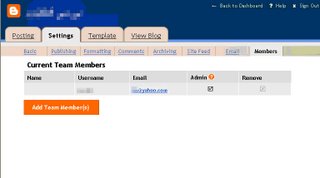
Members : إعدادات الأعضاء


يمكنك أن تنشىء مدونة تشترك فى تدوينها مع مدونون آخرون، فإذا قمت بإنشائها ستصبح مديرها وبعد ذلك يمكنك إضافة الأعضاء المدونين من خلال الضغط على

Add team members
ستظهر صفحة لتكتب فيها البريد الألكترونى الخاص بهم ليتم إرسال دعوات إليهم بها رابط تفعيل العضوية


هذه الصورة بحجم اخر انقر هنا لعرض الصورة بالشكل الصحيح ابعاد الصورة هي 768x428.


اعدادات القالب template
 
خاص بقالب المدونة الجاهز وبه

Edit current
تعديل القالب الحالى

Change the blogger navbar-
ستلاحظ فى مدونتك شريط تصفح خاص بموقع باوجر وهو يظهر فى كل المدونات يمكنك من خلال هذا الرمز إختيار لون الشريط من بين الأزرق و البنى الفاتح والأسود والفضى


هذه الصورة بحجم اخر انقر هنا لعرض الصورة بالشكل الصحيح ابعاد الصورة هي 768x428.


فى المربع النصى أسفل الصفحة ستجد ألاكواد الخاصة بقالب مدونتك

فلا تحاول التغيير فيها إن لم تكن لديك فكرة جيدة عن الهتمل،
أما إذا كنت تعرف تلك الأكواد فيمكنك تعديل القالب كما ترغب


Pick new
إختيار قالب جديد

يمكنك تغيير القالب الذى اخترته من قبل لتجديد شكل مدونتك، مع ملاحظة أنه إذا كنت قد غيرت فى أكواد القالب الحالى فسيتم إحلال أكواد القالب الجديد وتفقد كل ما قمت بتغييره


هذه الصورة بحجم اخر انقر هنا لعرض الصورة بالشكل الصحيح ابعاد الصورة هي 768x428.


كتابة وتنسيق ونشر التدوينات

نصل إلى أهم مرحلة وهى كتابة ونشر التدوينات. وهى عملية بسيطة يسرتها تقنية
Wysiwyg
وهى إختصار لعبارة
What you see is what you get
أى أن ما ستراه هو ما ستحصل عليه ، وذلك من خلال توفير حالة
compose
بشريط تنسيق جاهز لتنسيق النصوص وإضافة الصور

اضغط على
Posting
لتدخل على صفحة الكتابة والتنسيق


هذه الصورة بحجم اخر انقر هنا لعرض الصورة بالشكل الصحيح ابعاد الصورة هي 756x508.


ستجد على أعلى يمين شريط التنسيق طريقتان رئيسيتان للكتابة

Edit html
وهى كتابة النصوص وتنسيقها بواسطة أوامر لغة هتمل

Compose
وهى الطريقة التى تيسر على المدون كتابة وتنسيق تدوينته دون الحاج للتعرف على أوامر لغة هتمل


والأن تأكد من إختيارك للحالة
Compose
فى المساحة الخالية التى تلى شريط التنسيق أدخل النص الذى تريد تدوينه. ثم بعد ذلك يمكنك إستخدام شريط التنسيق وذلك بتحديد الجزء المراد تنسيقه أولاً. ومكونات شريط التنسيق هى


Font : لإختيار نوع الخط
Size : لإختيار حجم الخط
Bold : لخط عريض
Italic : لخط مائل
Text color : إختيار لون الخط
Link : لإضافة رابط
Align left : محاذاة النص على اليسار
Align center : محاذاة النص فى المنتصف
Align right : محاذاة النص على اليمين
Align full : لضبط جوانب النص
Numbered list : لعمل قائمة مرقمة
Bulleted list : لعمل قائمة برموز
Blockquote : لأخذ إقتباس
Check spelling : لفحص الأخطاء اللغوية
Add Image : من خلال الضغط على هذا الأمر تظهر نافذة منفصلة


هذه الصورة بحجم اخر انقر هنا لعرض الصورة بالشكل الصحيح ابعاد الصورة هي 768x428.


وهناك خياران
Add an image from your computer
وذلك لإضافة صورة موجودة على جهازك الشخصى
اضغط
browse
ثم اختر الصورة واضغط
Open


Or add an image from the web
وذلك لإضافة صورة موجودة فى موقع آخر. ادخل عنوان الصورة
هناك خيارات أخرى لتحديد مركز الصورة على اليسار أو يمين أو فى المنتصف . وهناك أيضاً يمكن تحديد حجم الصورة إما صغيرة أو متوسطة أو كبيرة

بعد ذلك اضغط
Upload image
ليتم رفع الصورة وإضافتها


Remove formatting from selection
لإلغاء تنسيق جزء من النص بعد تحديده أولاً

Preview
يتيح لك هذا الأمر معاينة التدوينة قبل نشرها


أما الشريط أسفل مربع النص يحتوى على

Allow new comments on this post
إذا اخترت
Yes
ستستمح للىخرون بالتعليق على التدوينة


Change time and date
لتعديل التاريخ الى سيظهر على أنه توقيت نشر التدوينة

بعد إتمام عملية الكتابة والتنسيق ستجد خيارين

Save as draft
لحفظ التدوينة مع عدم نشرها، لتتمكن من تعديلها أو نشرها فى وقت آخر


Publish post
لنشر التدوينة. ستظهر بعد ذلك صفحة تخبرك بأن النشر تم بنجاح.

ولمشاهدة المدونة اضغط على
view blog


هذه الصورة بحجم اخر انقر هنا لعرض الصورة بالشكل الصحيح ابعاد الصورة هي 768x428.